¿Que tal pequeños cangrejillos? Disculpad la tardanza de esta quinta parte del tutorial, pero me ha dado mas problemas de los que me esperaba, y además he andado algo ocupadillo. En esta parte de tutorial vamos a aprender a manejar detección de colisiones, parte fundamental de prácticamente cualquier videojuego, así que nos ponemos serios, que empieza lo difícil. Empecemos por la teoría.
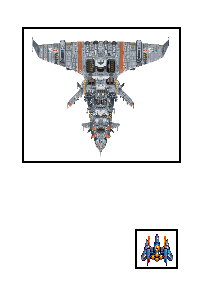
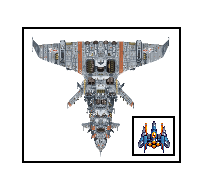
Existen numerosas técnicas de detección de colisiones entre sprites (no exclusivas de XNA, son comunes en el mundo del desarrollo de videojuegos). Lo más fácil y eficiente (de cara a procesamiento y obtención de buenos resultados de performance) es utilizar rectángulos, detectando colisión cuando estos se intersecan.


El problema obvio es la imprecisión en la detección de la colisión. Según esto, un impreciso acercamiento entre los dos objetos ya supondría una colisión, como se puede ver en las imágenes anteriores.
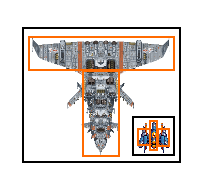
En muy pocas ocasiones, pues, esta técnica tan simple nos valdrá. Aunque existen otras variantes más precisas, y todavía eficientes, basadas en la detección de colisiones mediante rectángulos. Una de ellas sería dividir cada uno de los sprites en rectángulos más pequeños, y englobarlos todos en uno más grande. Entonces, primero intentaríamos detectar la colisión mediante los rectángulos grandes, y solo si esta es afirmativa, intentaríamos detectar la colisión entre los rectángulos más pequeños (y estos son los que decidirían si hay colisión o no).


Como esta existen muchas variantes de la misma técnica, basadas en diferentes formas geométricas, y si bien esta técnica es mucho mas precisa que la anterior, aun puede ser más precisa, aplicando la detección de colisiones denominada “Perfecta” o Pixel a Pixel, en la cual se obtendrá precisión perfecta, activándose solo cuando se colisione a nivel de pixel.
La principal desventaja de esta técnica es que es más complicada que las anteriores, y por tanto tiene un coste computacional mucho mayor. Sin embargo en nuestro caso vamos a adoptar una solución intermedia, comprobando solo la colisión pixel a pixel solo si se detecta colisión con rectángulos. Evidentemente el rendimiento no es igual que con las técnicas más simples, pero se mejorará muchísimo.
Fuente: http://geeks.ms/blogs/jbosch/archive/2009/08/08/xna-pixel-perfect-collision-con-xna-en-base-a-un-mapa-de-colisiones-2d.aspx
Pues explicado esto, vamos al tema. Lo primero que habrá que hacer es una clase para crear enemigos. Esta parte voy rápido que no hay nada nuevo. Añadimos la imagen del enemigo como siempre (metiéndola en la carpeta content y arrastrándola al VS). Una vez esta esto, creamos la clase Enemigo1, algo así:
    class Enemigo1
    {
        private const int anchoImagen = 40;
        private const int altoImagen = 57;
        private Texture2D imagen;
        public Texture2D Imagen
        {
            get { return imagen; }
        }
        private Rectangle bounds;
        public Rectangle Bounds
        {
            get { return bounds; }
        }
        private Vector2 posicion;
        public Vector2 Posicion
        {
            get { return posicion; }
        }
        int altoVentana;
        int anchoVentana;
        public event EventHandler FueraDePantalla;
        public Enemigo1(Vector2 posicion, int altoVentana, int anchoVentana, ContentManager Content)
        {
            this.altoVentana = altoVentana;
            this.anchoVentana = anchoVentana;
            this.posicion = posicion;
            //Ya que los disparos pueden surgir en cualquier momento, y no al principio de la ejecución no tiene sentido tener un método
            //LoadContent que cargue las imágenes. En vez de eso las cargaremos en el constructor.
            imagen = Content.Load<Texture2D>("EnemigoBasico");
        }
        public void Update()
        {
            posicion.Y += 3;
            bounds = new Rectangle((int)posicion.X, (int)posicion.Y, anchoImagen, altoImagen);
            if (posicion.Y >= altoVentana)
                FueraDePantalla(this, null);
        }
        public void Draw(SpriteBatch spbtch)
        {
            spbtch.Draw(imagen, posicion, new Rectangle(0,0,anchoImagen, altoImagen), Color.White);
        }
    }
Imagino que a estas alturas sabréis por donde van los tiros. 40 y 57 son las dimensiones de la imagen. Además de los atributos de siempre vemos que tenemos un Rectangle, llamado bounds, en el que almacenamos el rectángulo que representa la imagen dibujada en pantalla y lo mantenemos actualizado (en update). Además añadimos varias propiedades para poder acceder a imagen, _posicion y bounds sin necesidad de implementar un método get (Gracias a esto se podra acceder simplemente con enemigo.Imagen o enemigo.Bounds. Este nuevo atributo, así como las diferentes propiedades también tienen que ser añadidas a las clases Nave y Disparo, pues nos hará falta para la detección de colisiones:
    class Disparo
    {
        private const int anchoImagen = 6;
        private const int altoImagen = 22;
        private Texture2D imagen;
        public Texture2D Imagen
        {
            get { return imagen; }
        }
        private Rectangle bounds;
        public Rectangle Bounds
        {
            get { return bounds; }
        }
        private Vector2 posicion;
        public Vector2 Posicion
        {
            get { return posicion; }
        }
        public event EventHandler FueraDePantalla;

        public Disparo(Vector2 posicion, int anchoNave, ContentManager Content)
        {
            this.posicion = posicion;
            //movemos un poco la posicion del disparo, para que salga desde el centro de la nave y no desde una esquina
            posicion.X += (anchoNave / 2);
            //lo que acabamos de centrar es la esquina superior izquierda del disparo. Así situaremos el centro alineado con el centro de la imagen
            //los 3 pixeles extra es por que la imagen del disparo no esta perfectamente centrada.
            posicion.X -= (anchoImagen / 2)+3;
            //Ya que los disparos pueden surgir en cualquier momento, y no al principio de la ejecución no tiene sentido tener un método
            //LoadContent que cargue las imágenes. En vez de eso las cargaremos en el constructor.
            imagen = Content.Load<Texture2D>("weapons");
        }
        public void Update()
        {
            posicion.Y-=5;
            bounds = new Rectangle((int)posicion.X, (int)posicion.Y, anchoImagen, altoImagen);
            if (posicion.Y <= 0)
                FueraDePantalla(this, null);
        }
        public void Draw(SpriteBatch spbtch)
        {
            spbtch.Draw(imagen, posicion, new Rectangle(0,0,anchoImagen, altoImagen), Color.White);
        }
    }
    class Nave
    {
        private Rectangle rectangulo;
        private const int anchoImagen = 42;
        private const int altoImagen = 44;
        private Texture2D imagen;
        public Texture2D Imagen
        {
            get { return imagen; }
        }
        //Este rectangulo representa la posicion dentro de la ventana, mientras que el que ya teniamos
        //representa la posición dentro de la imagen.
        private Rectangle bounds;
        public Rectangle Bounds
        {
            get { return bounds; }
        }
        private Vector2 posicion;
        public Vector2 Posicion
        {
            get { return posicion; }
        }
        private int altoVentana;
        private int anchoVentana;
        private Listdisparos;
        public List Disparos
        {
            get { return disparos; }
        }
        private int frameCounter = 0;
        private ContentManager content;
        public Nave(int altoVentana, int anchoVentana)
        {
            this.altoVentana = altoVentana;
            this.anchoVentana = anchoVentana;
            posicion = new Vector2(altoVentana - altoImagen * 2, (anchoVentana - anchoImagen) / 2);
            CrearRectangulo(anchoImagen, altoImagen * 2);
            disparos = new List<Disparo>();
        }
        public void LoadContent(ContentManager Content)
        {
            this.content = Content;
            imagen = Content.Load<Texture2D>("battleship");
        }
        public void Update()
        {
            UpdateShots();
            UpdatePosition();
            UpdateRectangle();
        }
        private void UpdateShots()
        {
            frameCounter++;
            if (Keyboard.GetState().IsKeyDown(Keys.Z) && disparos.Count < 6 && frameCounter > 7)
            {
                Disparo s = new Disparo(posicion, anchoImagen, content);
                disparos.Add(s);
                s.FueraDePantalla += new EventHandler(FueraDePantallaHandler);
                frameCounter = 0;
            }
            disparos.ForEach(x => x.Update());
        }
        private void UpdatePosition()
        {
            if (Keyboard.GetState().IsKeyDown(Keys.Left) && posicion.X > 5)
                posicion.X -= 5;
            if (Keyboard.GetState().IsKeyDown(Keys.Right) && posicion.X < (anchoVentana - anchoImagen))
                posicion.X += 5;
            if (Keyboard.GetState().IsKeyDown(Keys.Up) && posicion.Y > 5)
                posicion.Y -= 5;
            if (Keyboard.GetState().IsKeyDown(Keys.Down) && posicion.Y < (altoVentana - altoImagen))
                posicion.Y += 5;
            bounds = new Rectangle((int)Posicion.X, (int)Posicion.Y, anchoImagen, altoImagen);
        }
        private void UpdateRectangle()
        {
            //a partir de aquí escojemos la parte de imagen que queremos dibujar y la almacenamos en rectangle,
            // en funcion de la combinaion de botones que se esten pulsando.

            if (Keyboard.GetState().IsKeyDown(Keys.Left) && Keyboard.GetState().IsKeyDown(Keys.Up))
            {
                CrearRectangulo(0, altoImagen);
            }
            else if (Keyboard.GetState().IsKeyDown(Keys.Right) && Keyboard.GetState().IsKeyDown(Keys.Up))
            {
                CrearRectangulo(anchoImagen * 2, altoImagen);
            }
            else if (Keyboard.GetState().IsKeyDown(Keys.Up))
            {
                CrearRectangulo(anchoImagen, altoImagen);
            }
            else if (Keyboard.GetState().IsKeyDown(Keys.Left) && Keyboard.GetState().IsKeyDown(Keys.Down))
            {
                CrearRectangulo(0, 0);
            }
            else if (Keyboard.GetState().IsKeyDown(Keys.Right) && Keyboard.GetState().IsKeyDown(Keys.Down))
            {
                CrearRectangulo(anchoImagen * 2, 0);
            }
            else if (Keyboard.GetState().IsKeyDown(Keys.Down))
            {
                CrearRectangulo(anchoImagen, 0);
            }
            else if (Keyboard.GetState().IsKeyDown(Keys.Left))
            {
                CrearRectangulo(0, altoImagen * 2);
            }
            else if (Keyboard.GetState().IsKeyDown(Keys.Right))
            {
                CrearRectangulo(anchoImagen * 2, altoImagen * 2);
            }
            else
            {
                CrearRectangulo(anchoImagen, altoImagen * 2);
            }
        }
        private void CrearRectangulo(int x, int y)
        {
            rectangulo = new Rectangle(x, y, anchoImagen, altoImagen);
        }
        public void Draw(SpriteBatch spbtch)
        {
            spbtch.Draw(imagen, posicion, rectangulo, Color.White);
            DrawShots(spbtch);
        }
        private void DrawShots(SpriteBatch spbtch)
        {
            foreach (Disparo s in disparos)
            {
                s.Draw(spbtch);
            }
        }
        private void FueraDePantallaHandler(Object sender, EventArgs args)
        {
            disparos.Remove((Disparo)sender);
        }
    }
Solo muestro las partes que cambio por evitar hacer un post enorme, así que cuidado si copiáis pegáis. Con esto añadimos las nuevas propiedades, el nuevo atributo, y mantenemos actualizado este atributo. Es importante darse cuenta de la diferencia entre este rectángulo (bounds) que muestra el rectángulo ocupado por la imagen en la ventana, y el otro rectángulo que ya teníamos en Nave, que representa que parte de la imagen se va a dibujar.
Ahora que esta todo preparado, lo primero que hay que hacer es mostrar los enemigos por pantalla. Esto lo manejaremos en la clase Game1 de momento (En la próxima parte del tutorial se hará una pequeña reestructuración).
        public class Game1 : Microsoft.Xna.Framework.Game
        {
            private GraphicsDeviceManager graphics;
            private SpriteBatch spriteBatch;
            private Nave nave;
            private Fondo fondo;
            private int frameCounter = 0;
            private List<Enemigo1> enemigos;

            public Game1()
            {
                graphics = new GraphicsDeviceManager(this);
                enemigos = new List<Enemigo1>();
                Content.RootDirectory = "Content";
            }
	...
            protected override void Update(GameTime gameTime)
            {
                // Cuidado con esto, no usamos mando.
                if (Keyboard.GetState().IsKeyDown(Keys.Escape))
                    this.Exit();
                fondo.Update();
                nave.Update();
                UpdateEnemigos();
                base.Update(gameTime);
            }
            private void UpdateEnemigos()
            {
                frameCounter++;
                if (frameCounter > 60)
                {
                    Random r = new Random();
                    Enemigo1 e = new Enemigo1(
                        new Vector2(r.Next(graphics.PreferredBackBufferWidth), -57),
                        graphics.PreferredBackBufferHeight,
                        graphics.PreferredBackBufferWidth,
                        Content
                        );
                    enemigos.Add(e);
                    e.FueraDePantalla += new EventHandler(FueraDePantallaHandler);
                    frameCounter = 0;
                }
                enemigos.ForEach(x => x.Update());
            }
            private void FueraDePantallaHandler(Object sender, EventArgs args)
            {
                enemigos.Remove((Enemigo1)sender);
            }
            protected override void Draw(GameTime gameTime)
            {
                GraphicsDevice.Clear(Color.Black);

                spriteBatch.Begin();
                fondo.Draw(spriteBatch);
                nave.Draw(spriteBatch);
                foreach (Enemigo1 e in enemigos)
                {
                    e.Draw(spriteBatch);
                }
                spriteBatch.End();

                base.Draw(gameTime);
            }
Añadimos a los atributos una lista de enemigos, que luego instanciamos en el constructor, además de un int para contar los frames (ahora veréis para que). Después, en Update, añadimos UpdateEnemigos, que hará varias cosas. Lo primero será aumentar frameCounter para así saber cuando pasan 60 frames.
Si el contador es mayor que 60 procederemos a añadir un nuevo enemigo (Con esto evitamos añadir sabedioscuantos enemigos por segundo). Para ello, instanciamos un objeto Random, y creamos un enemigo con una coordenada X aleatoria (Con la anchura de la pantalla de máximo) y –57 de coordenada Y para que entre poco a poco a la pantalla. Añadimos este enemigo recién creado a la lista enemigos, controlamos el evento FueraDePantalla (De igual manera que lo hacemos con los disparos, para borrar los enemigos que se salgan de la pantalla). Por ultimo ponemos el contador de frames a 0.
Después, fuera del If (esto se tiene que ejecutar siempre, no solo cada 60 frames) se invocara a Update de todos los enemigos. Una vez más no utilizamos foreach por que es posible que se dispare FueraDePantalla y que cambie enemigos, lo que haría que un foreach diese un error en tiempo de ejecución, pero la expresión lambda utilizada en esencia hace lo mismo.

Tras esto podemos probar a ejecutar y veremos que ya tenemos una serie de enemigos en pantalla cada X tiempo. ¿Va cogiendo forma no?. Ahora que ya está todo preparado podemos empezar con la detección de colisiones, manejada una vez mas desde Game1 temporalmente:
            protected override void Update(GameTime gameTime)
            {
                // Cuidado con esto, no usamos mando.
                if (Keyboard.GetState().IsKeyDown(Keys.Escape))
                    this.Exit();
                fondo.Update();
                nave.Update();
                UpdateEnemigos();
                UpdateColisiones();
                base.Update(gameTime);
            }
	...
            private void UpdateColisiones()
            {
                //eliminamos cualquier enemigo que haya colisionado contra cualquier disparo en la pantalla
                bool colision = false;
                Enemigo1 enemigoABorrar = null;
                Disparo disparoABorrar = null;

                foreach (Enemigo1 e in enemigos)
                {
                    foreach (Disparo d in nave.Disparos)
                    {
                        if(ColisionEnemigoDisparo(e, d))
                        {
                            //si hay colision ponemos el tag a true, almacenamos el disparo y el enemigo y rompemos el primer bucle
                            colision = true;
                            enemigoABorrar = e;
                            disparoABorrar = d;
                            break;
                        }
                    }
                    //si el tag esta activo rompemos el segundo bucle
                    if (colision)
                        break;
                }
                //si el tag esta activo borramos el enemigo y el disparo
                if (colision)
                {
                    enemigos.Remove(enemigoABorrar);
                    nave.Disparos.Remove(disparoABorrar);
                }
            }
            private bool ColisionEnemigoDisparo(Enemigo1 e, Disparo d)
            {
                //Si los rectangle de e y de d se intersectan comprobamos la colision.
                if(e.Bounds.Intersects(d.Bounds))
                    return ColisionPixel(d.Imagen, e.Imagen, d.Posicion, e.Posicion);
                return false;
            }

            public static bool ColisionPixel(Texture2D texturaA, Texture2D texturaB, Vector2 posicionA, Vector2 posicionB)
            {
                bool colisionPxAPx = false;

                uint[] bitsA = new uint[texturaA.Width * texturaA.Height];
                uint[] bitsB = new uint[texturaB.Width * texturaB.Height];

                Rectangle rectanguloA = new Rectangle(Convert.ToInt32(posicionA.X), Convert.ToInt32(posicionA.Y), texturaA.Width, texturaA.Height);
                Rectangle rectanguloB = new Rectangle(Convert.ToInt32(posicionB.X), Convert.ToInt32(posicionB.Y), texturaB.Width, texturaB.Height);
                //almacenamos los datos de los pixeles en las variables locales bitsA y bitsB
                texturaA.GetData(bitsA);
                texturaB.GetData(bitsB);

                //almacenamos las coordenadas que delimitaran la zona en la que trabajaremos
                int x1 = Math.Max(rectanguloA.X, rectanguloB.X);
                int x2 = Math.Min(rectanguloA.X + rectanguloA.Width, rectanguloB.X + rectanguloB.Width);

                int y1 = Math.Max(rectanguloA.Y, rectanguloB.Y);
                int y2 = Math.Min(rectanguloA.Y + rectanguloA.Height, rectanguloB.Y + rectanguloB.Height);

                for (int y = y1; y < y2; ++y)
                {
                    for (int x = x1; x < x2; ++x)
                    {
                        if (((bitsA[(x - rectanguloA.X) + (y - rectanguloA.Y) * rectanguloA.Width] & 0xFF000000) >> 24) > 20 &&
                            ((bitsB[(x - rectanguloB.X) + (y - rectanguloB.Y) * rectanguloB.Width] & 0xFF000000) >> 24) > 20)
                        {
                            //Se comprueba el canal alpha de las dos imagenes en el mismo pixel. Si los dos son visibles hay colision.
                            colisionPxAPx = true;
                            break;
                        }
                    }

                    // Rompe el bucle si la condicion ya se ha cumplido.
                    if (colisionPxAPx)
                    {
                        break;
                    }
                }

                return colisionPxAPx;
            }
Añadimos a Update otro método en el cual manejaremos las colisiones. Como ya mencionamos anteriormente no se puede eliminar la lista que se este iterando dentro de un iterador foreach, pero esta vez no podremos usar una expresión lambda, así que utilizaremos un tag y unas variables locales para saber cuando se encuentra una colisión y borrar tanto el disparo como el enemigo después de salir del bucle.
En el método colisión enemigo disparo, usado por el método anterior, comprobamos si hay una colisión rectangular, y en caso de que sea así pasamos a ver si hay colisión pixel a pixel. En caso de que sea así devolvemos true y si no devolvemos false.
En cuanto al método estático ColisionPixel, almacenamos los datos de los pixeles en los arrays bitsA y bitsB, buscamos los limites del espacio que vamos a manejar, con las coordenadas x1, x2, y1 y y2. Con todo esto recorremos los arrays bitsA y bitsB con dos bucles for en los cuales comprobamos en cada iteración el canal Alpha de transparencia de las dos imágenes en un punto concreto. Por esto en caso de que ninguna de las dos imágenes sea transparente en cualquier punto significa que hay colisión, por lo que devolveremos true.

Con esto la detección de colisiones esta completa, y lo podemos ver ejecutando el juego, aunque no se aprecie en la captura :P La colisión de los enemigos con las nave la pondremos mas adelante, cuando se añadan las vidas y la pantalla de gameover. No obstante esto empieza a coger forma ya, ¿no? Podéis bajar el código hasta ahora en el siguiente enlace: http://www.megaupload.com/?d=OE6KUY4S
En la próxima entrega del tutorial menú, pantalla de pausa y pantalla de gameover. No os lo perdáis y ¡Sed buenos cangrejos!
EDIT: He cambiado algunas cosas en el código respecto a la parte 5 del tutorial original con la intención de obtener un código más limpio. Quite todas las _ de las variables, y me asegure de que todas las propiedades estaban en mayúscula. A parte de esto también cambie algunos puntos donde se accedía a las variables mediante las propiedades desde dentro de la misma clase.
Para los que hagan el tutorial a partir de ahora (22/09/2010) no lo notarán, pues ya esta actualizado, pero los que ya han hecho el tutorial que se bajen mi código, ya que esta corregido. Es posible que se me colase alguna errata, en tal caso hacédmelo saber.